
Excel插入数学公式的2种方法
本文要点
Excel插入数学公式有两种方法:用Excel自带的公式编辑器,公式可在表格里继续修改;或在网页公式编辑器排好后导出PNG、SVG再插入。前者适合反复修改,后者适合复杂结构,WPS表格同样适用。
Excel插入数学公式有两种方法:一是用 Excel 自带的公式编辑器,从「插入」选项卡进入,公式可以在表格里继续修改;二是在网页公式编辑器里排好,导出成 PNG 或 SVG 图片再插进表格。前者适合要反复改的公式,后者适合结构复杂、只需展示的公式,也适合 WPS 表格等其它表格软件。两种方法排出来的公式都只用于展示,计算仍然靠单元格里以等号开头的计算公式。
先分清两种「公式」
在 Excel 里,「公式」这个词有两层意思,搞混了就会找错地方:
| 计算公式 | 数学公式(显示用) | |
|---|---|---|
| 写在哪 | 单元格里,以 = 开头 | 浮在表格上的对象 |
| 作用 | 算出数值 | 给人看算法 |
| 例子 | =(288/200)^(1/2)-1 | 年均增长率的根式 |
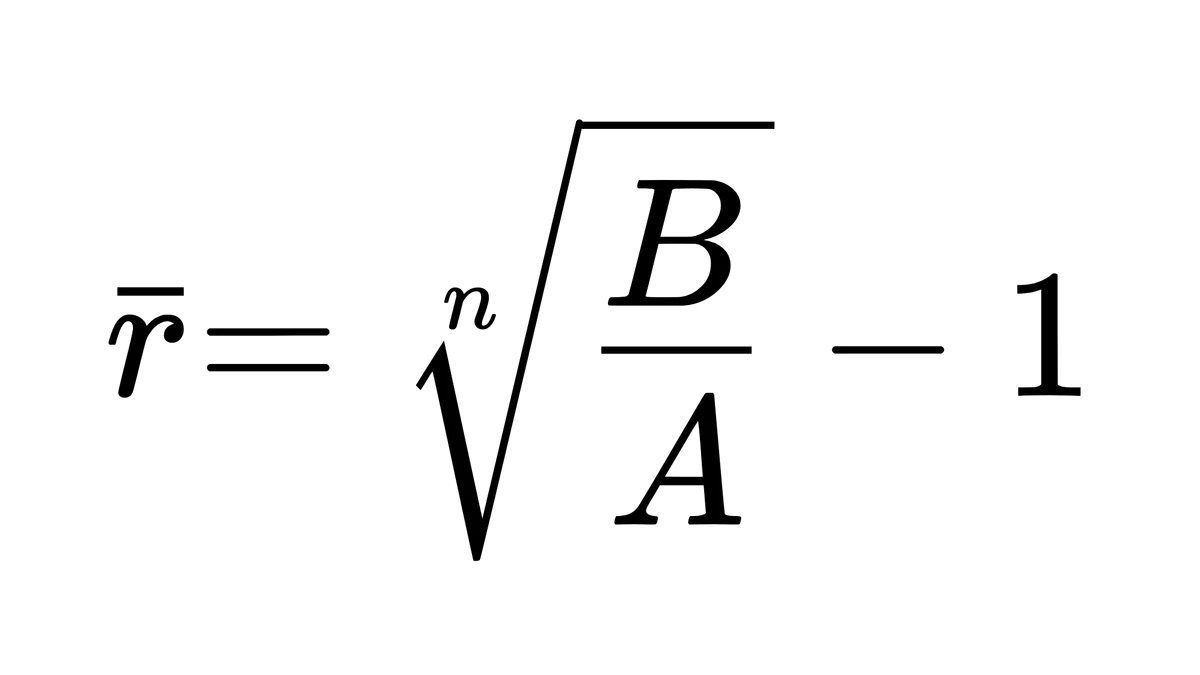
本文讲的是第二种:把算法写成规范的数学公式,放在数据旁边给看表的人对照。下面用同一条「年均增长率」公式演示两种方法:某门店两年里的年销售额从 200 万元涨到 288 万元,年均增长率按下面的式子算,n 为年数:
\bar{r}=\sqrt[n]{\frac{B}{A}}-1
其中 A 是起始值,B 是结束值。代入 A = 200、B = 288、n = 2:288 ÷ 200 = 1.44,开平方得 1.2,减 1 得 0.2,也就是年均增长 20%。旁边单元格里用计算公式 =(288/200)^(1/2)-1 算出来也是 0.2,两边对得上,说明公式和计算都没有写错。
方法一:用 Excel 自带的公式编辑器
据微软支持页面「编写方程式或公式」(2026 年 9 月 26 日查看),这项功能的适用对象包括 Microsoft 365 与多个桌面版本的 Excel,入口是「插入 > 公式」。步骤如下,界面名称以当前版本为准:
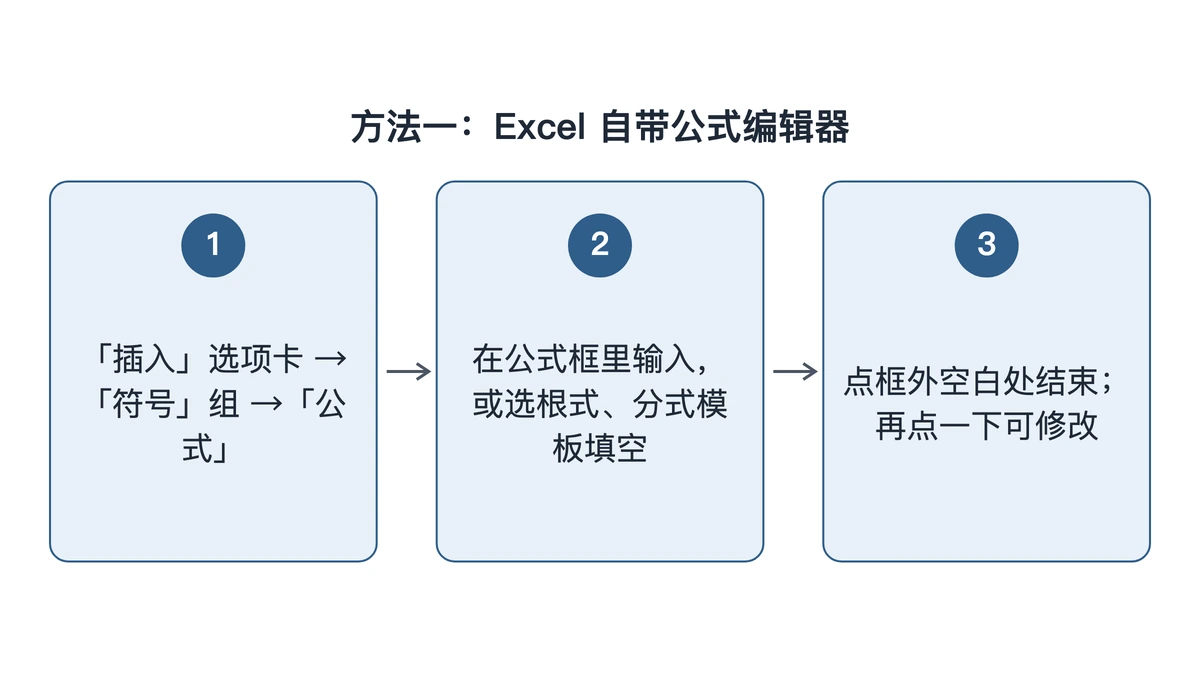
- 点顶部的「插入」选项卡,在「符号」一组里点「公式」。
- 在出现的公式框里输入,或者从功能区的结构里选根式、分式模板,再往占位框里填内容。
- 点公式框外的空白处结束编辑;要改时点一下公式框进入编辑状态。
这里有两个坑。第一,微软把 Alt + = 列为插入公式的快捷键,但在 Excel 里这个组合是「自动求和」,据微软支持页面「Excel 中的键盘快捷方式」(同日查看),所以在 Excel 里别按它找公式编辑器。第二,同样据微软支持页面「Insert an equation」(同日查看),Excel 网页版不支持插入公式,要换到桌面版 Excel 里操作。
方法二:导出公式图片再插入
结构复杂的公式(多层根式、带上下限的求和)用自带编辑器慢慢拼比较费时间,可以换一条路:
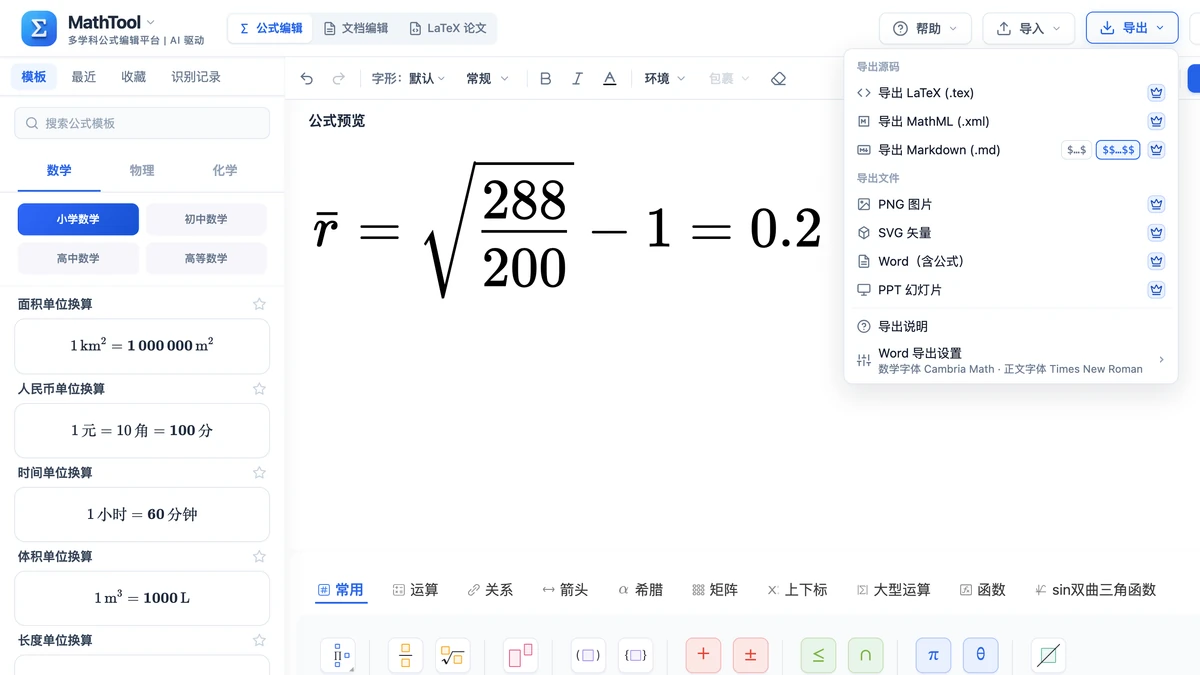
- 打开网页公式编辑器,在 LaTeX 模式里粘贴上面代码块里的源码,切到可视化模式核对。
- 从顶栏「导出」选「PNG 图片」或「SVG 矢量」。导出需要登录并开通本站会员。
- 回到 Excel,从「插入」选项卡插入图片,选中刚导出的文件。
- 拖动图片四角等比缩放,放到对应数据的旁边。
PNG 是透明背景,放在带填充色的单元格上也不会出现白框。SVG 缩放不失真,据微软支持页面「在 Microsoft 365 中编辑 SVG 图像」(同日查看),Microsoft 365 版的 Excel 可以插入并编辑 SVG。WPS 表格也可以用插入图片的方式放公式图片,菜单名称以当前版本为准。
两种方法怎么选
| 情况 | 选哪种 |
|---|---|
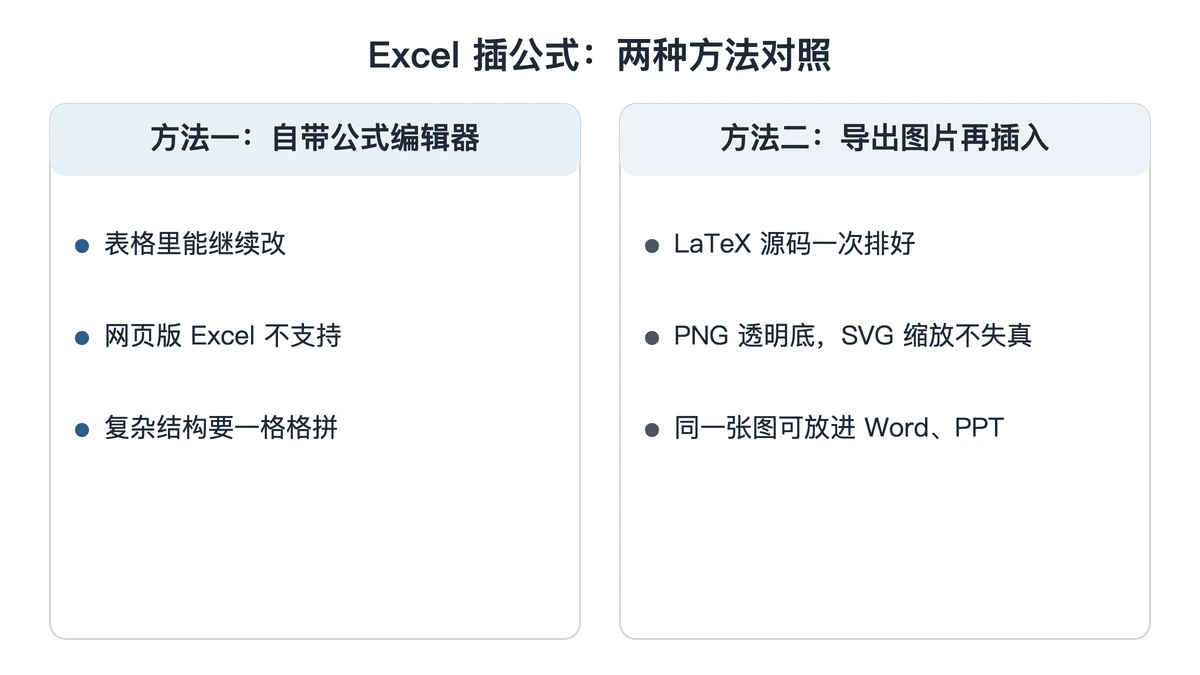
| 公式还要反复改数字、改字母 | 方法一 |
| 公式层数多、自己拼容易出错 | 方法二 |
| 在 Excel 网页版或 WPS 表格里 | 方法二 |
| 同一条公式还要放进 Word、PPT | 方法二,一张图多处复用 |
做完之后核对两件事:一是调整行高列宽后,公式对象或图片有没有盖住数据;二是打印预览里公式是否完整,有没有被分页线切开。
手头有一张要汇报的增长表,可以先把年均增长率这条根式在编辑器里排好,导出一张 PNG 放在结果单元格右边,再用计算公式核一遍数值。
延伸阅读
常见问题
Excel里的公式能计算吗?
用「插入」里的公式编辑器排出来的公式只负责显示,不参与计算。要让 Excel 算数,得在单元格里输入以等号开头的计算公式,比如在单元格里写等号、括号、288 除以 200、括号、乘方二分之一、减 1,回车后得到 0.2。常见做法是两样并用:单元格算结果,旁边放一条排好版的公式说明算法。