mathtype插件下载后并非独立安装项,位置怎么判断
更新于
搜索 mathtype插件下载 之后找不到入口,并不一定说明文件没有准备成功:你取得的可能是独立程序,也可能是面向办公环境的某个组件。先确认具体产品与组成,再检查它应在哪个宿主程序中出现,不能把所有桌面公式工具都解释成同一种运行形态。
独立启动与宿主入口分别查
独立程序通常有自己的启动方式,面向办公环境的组件则依赖宿主程序提供入口。具体产品可能同时包含多个部分,不能只凭教程里一句简称判断全部构成。应对照所用版本的说明,确认当前准备的究竟是哪一部分。
如果预期入口在办公软件里,先启动正确的宿主程序,再检查对应组件状态。桌面没有新图标,不足以证明组件不存在;桌面有图标,也不足以证明办公软件中的功能已启用。两处都应按各自的用途核对。
准备一个文档副本,记录原公式能否打开、能否内部修改。这样即使入口状态正常,也能继续检验实际文件处理。旧稿中可能混有图片与其他对象,不能因为某一条不能改,就立即认定所有组件失效。
启动过程要考虑兼容和启用状态
宿主程序启动时可能按自身配置读取扩展组件,是否出现相应功能与版本、位数、启用状态有关。先记录这些环境信息,再对照产品支持说明,不要凭操作系统位数替代办公软件位数,也不要用其他电脑的成功经验直接下结论。
这类组件可能影响启动过程,但影响程度取决于环境,不能给出固定速度判断。若最近调整过办公软件或组件,应一次核对一个变化,避免同时更改多个设置后无法定位原因。正常启动与可编辑旧公式也应分开测试。
若组件被宿主禁用,先查明原因及产品建议的恢复方式,再决定是否启用。不要将所有禁用都当成误操作,也不应绕过组织管理或系统防护要求。记录可见提示与操作步骤,比反复卸载重装更有助于后续排查。

看不到入口时按证据排查
先确认打开的是预期办公软件版本,再核对组件是否为该环境准备。随后查看产品说明所指的状态位置,检查是否安装、是否启用,以及是否需要重新启动宿主。本文不假定所有版本使用同样的菜单名称,也不编造具体错误提示。
状态恢复后,用测试副本修改一个上下标,保存再打开。若仍异常,应区分入口缺失、对象不支持和文件内容损坏等不同表现,保留记录交给对应支持方。不要对正式稿件做未经验证的批量转换。
浏览器服务不靠宿主组件运行
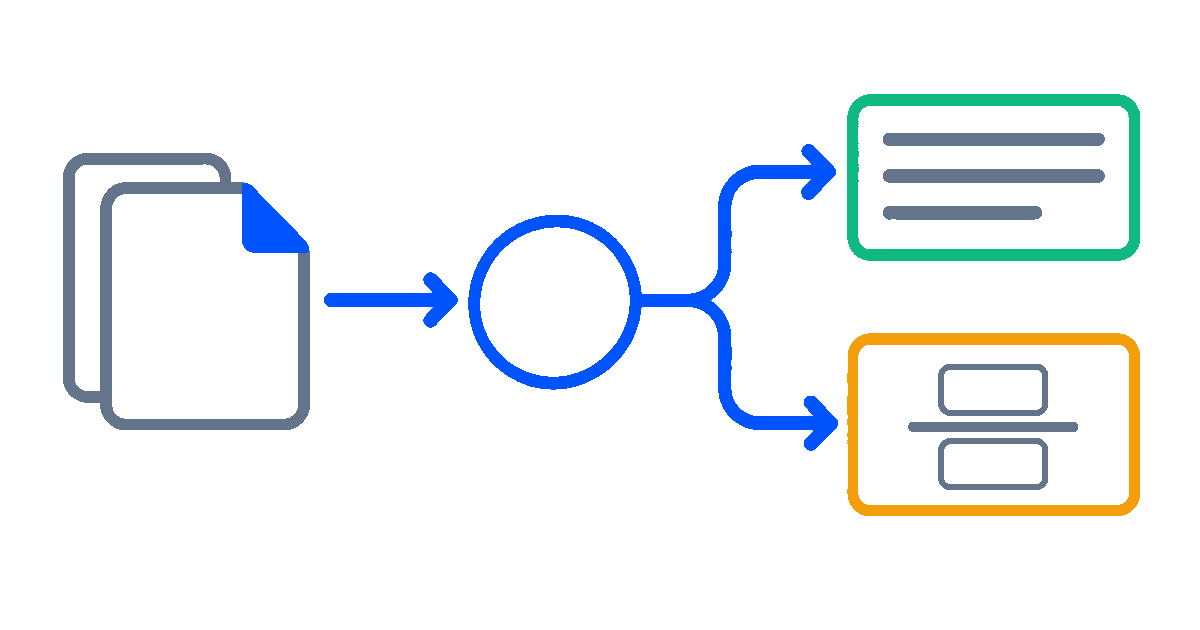
本站 MathTool 不是装进办公软件的插件,提供的是浏览器中的公式录入和文档交付。需要临时重写几条公式时,可在这里用模板或源码完成,再输出合适文件;这并不等于已经修复原桌面环境。
本站保存文档需要登录,导出及复制公式需登录与会员。Word 输出可在 Word 2016 及以上编辑原生公式,PPT 输出是图片。本站与桌面产品厂商没有从属关系,原产品的维护问题仍应依据其说明处理;当前稿件则可在验证交付效果后沿在线路线完成。
延伸阅读
- mathtool官网:确认浏览器服务的入口。
- 32位mathtype:进一步核对宿主环境位数。
常见问题
- 插件和独立程序有什么区别?
- 前者依赖宿主环境提供入口与运行条件,后者有独立启动方式,具体产品可能包含多种组成部分。
- 装完看不到该怎么确认?
- 先核对实际安装对象、宿主版本和组件状态,再用文档副本测试,不能只凭桌面有没有图标判断。