Word公式对象编辑前先做三项检查
更新于
Word公式对象编辑前,先别急着把整篇材料重新排版。从 Markdown 转入的公式即使外观正常,也可能以不同形态保留。选中后能拖动,和能够进入内部修改字符,是两种不同结果。先在副本中完成进入、修改和转移位置三项检查,能更早判断后续应走哪条处理路径。
第一项:点击后能否进入内部内容
保留原始 Markdown 与转换结果,再建立用于测试的文档副本。先确认文档允许编辑,然后选取一条代表公式尝试进入内部。观察光标能否落在字符或结构位置,而不是只看到整个对象的外框。若只能改变整体大小,就继续判断它是否为图片;若表现为普通文字,也不要因为内容像公式就认定结构仍在。
测试对象应覆盖不同来源和复杂程度,例如正文中的短式、独立分式以及原稿中本来就是图片的内容。不同对象可能经过不同处理,一条式子成功并不能代表全篇。把结果记到具体小节或附近语句,区分可编辑、需重录和暂时无法判断的内容。这样后续处理的范围明确,不必盲目从头转换整篇。
第二项:改一个字符并检查版式
在能够进入的测试公式中,尝试替换一个变量或下标,观察改动是否发生在预期位置。随后比较分数范围、括号归属和相邻字符的大小,确认不是只改变了外观文字却破坏结构。测试完成后在副本里还原原内容,避免试验字符误留在正式材料中。

如果输入后布局明显改变,先记录发生变化的具体结构,不要同时调整字号、对齐和变量名。逐项处理才能分辨是新字符造成的宽度变化,还是编辑对象本身与预期不同。也应查看公式附近的文字是否被挤到新行,原来独立的条件有没有移位。一次修改的验收对象包括式子内部及其所在段落,不能只看到字符换成功就继续大量修改。对于难以确认的复杂对象,可先用一条较简单的同类内容比较,以缩小问题范围。
第三项:放到新位置后形态是否一致
将已核对的测试对象复制到文档中的另一处预定位置,再尝试进入编辑并比较结构。新的段落、表格或版面空间可能改变呈现,因而要同时看对象形态、大小和前后间距。若转移后变成另一种内容形态,应停止批量操作,先确认所采用的路径是否符合编辑需求。
复制成功后还要更新上下文:新位置的变量解释是否存在,编号是否仍有效,旧材料中的指代有没有被一起带入。公式对象可编辑,只说明后续有修改入口,并不证明移到任何段落都无需校对。

无法编辑时先回查原稿再重建
若确认是图片,回到原始 Markdown 查看是否存在对应源码;若只有可读的图,应对照原内容重新录入,并逐项核对。若是普通文本,先确认表达结构再放入公式编辑环境验证,不要把字符选中后反复更换字体当作对象转换。
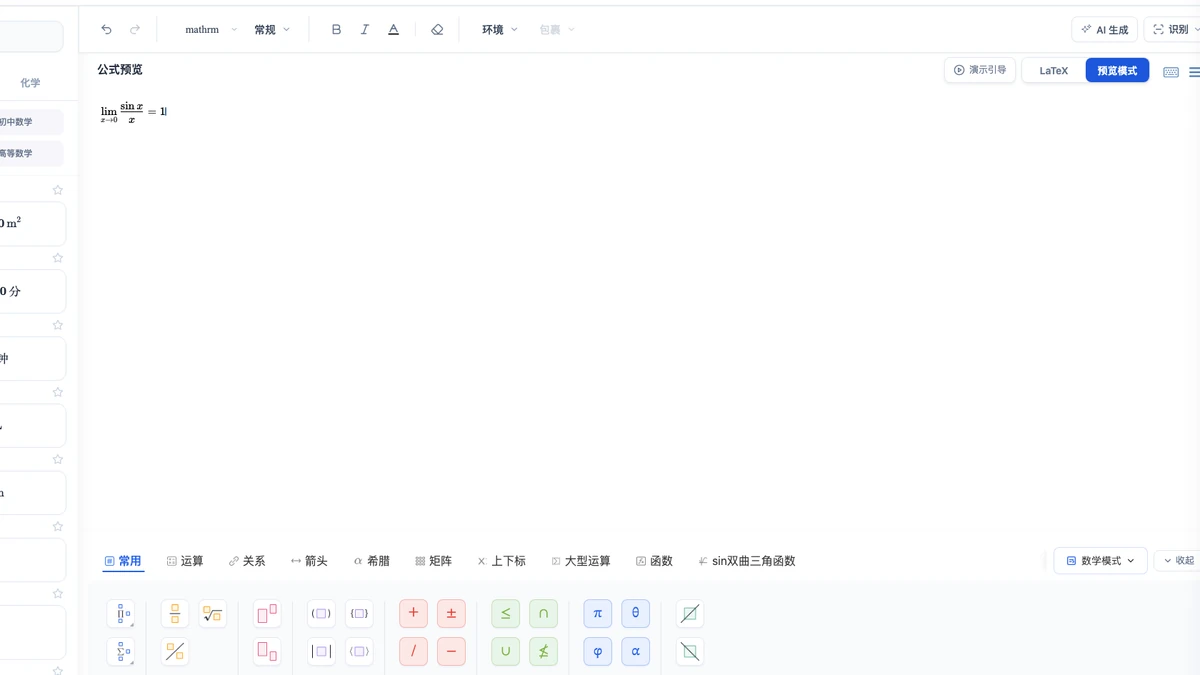
MathTool 支持登录后导入 Markdown 文档,也可在文档中双击可编辑公式修改。导出 docx 需要登录和会员,按帮助中心口径,在 Word 2016 及以上打开后可编辑原生公式。采用这条路线仍要用自己的材料做上述检查,尤其对原来就是图片或来源不同的表达式分别确认。
延伸阅读
- Markdown 转 Word 公式可编辑:了解整篇转换与后续编辑需要满足的条件。
- 公式转换字体丢失:排查可编辑对象中的异常字形与缺失字符。
常见问题
- Word公式对象编辑时怎样判断能否继续修改?
- 在文档副本中尝试进入公式内部,修改一个字符并检查结构,再将测试对象放到新位置核对。能够选中整体并不等于可以编辑内部符号,需要以实际修改结果判断。
- 公式看起来正常却不能编辑是什么原因?
- 外观相同的内容可能是图片、普通文本或其他对象,也可能尚未进入正确编辑状态。先检查内容形态及文档是否允许编辑,再回查来源,不要仅凭显示正常认定它是可编辑公式。