SVG公式用于网页排版要看哪些细节
更新于
SVG公式放进网页后,有时轮廓依然清楚,读起来却很费力:一条长式子被挤进窄栏,下标只剩很小的一点,右端条件还可能越过边界。矢量格式有利于缩放,但页面给公式分配多少空间,仍要由制作者结合正文安排。检查的对象应是完整页面,而不只是单独打开的文件。
先为长式子选一个落点
嵌入前,在草稿中标出公式属于哪一句解释。如果读者需要逐项对照变量,就把它独立放在说明之后;短小的辅助表达式才考虑紧邻文字。不要仅因某处留有空白,就把公式移到与上下文无关的位置,否则读者还得回头找条件。
然后比较图的天然长宽比例与页面可用宽度。横向很长的表达式放入侧栏时,即使没有锯齿,字也可能小到难认。可先调整正文安排,让它占用较宽区域;确实需要拆行时,回到原式按运算关系重新排版。直接压扁图片会改变字形,也会使括号和分数线的关系显得异常。
把边界测试放到实际页面里
在桌面宽度下放入图后,先沿四边查看是否有被切掉的上标、下标和长括号,再看公式与上下两段的距离。四周留白应让读者看出它是一组完整表达式,但过宽的源图空边也会占掉显示面积,使本来不长的内容被进一步缩小。
接着把页面调到较窄的阅读宽度,观察右端是否完整,以及公式是否挤压附近的图注。这里要分别记录“裁切”和“太小”:前者应检查容纳区域,后者需要重新安排版面,不能都归咎于文件格式。若网页有深浅两种底色,也逐一观察字符与背景的对比,尤其是分数线、负号和细小索引。把异常位置记成“第二行右端条件看不清”,比只写“效果不好”更便于返修。
缩放后仍要按阅读任务验收
选一段实际说明,从头读到式子,再尝试找到说明中提及的那个量。能够看出每个字符,还不等于能迅速把文字与符号对应起来。若变量解释离图太远,可以移动说明段,而不是一味增大图。若连续摆放多个式子,应保留同一套对齐基准,避免读者把空隙误当成公式分组。

可以给测试页留一份记录:采用的页面宽度、公式位置、出现问题的字符与调整办法。下一次修改正文栏宽时,先回查这些位置。不要因为上一版通过检查,就默认新的版面也合适;正文变窄、侧栏加入或图注变长,都可能改变阅读条件。

从可编辑原式重新准备图
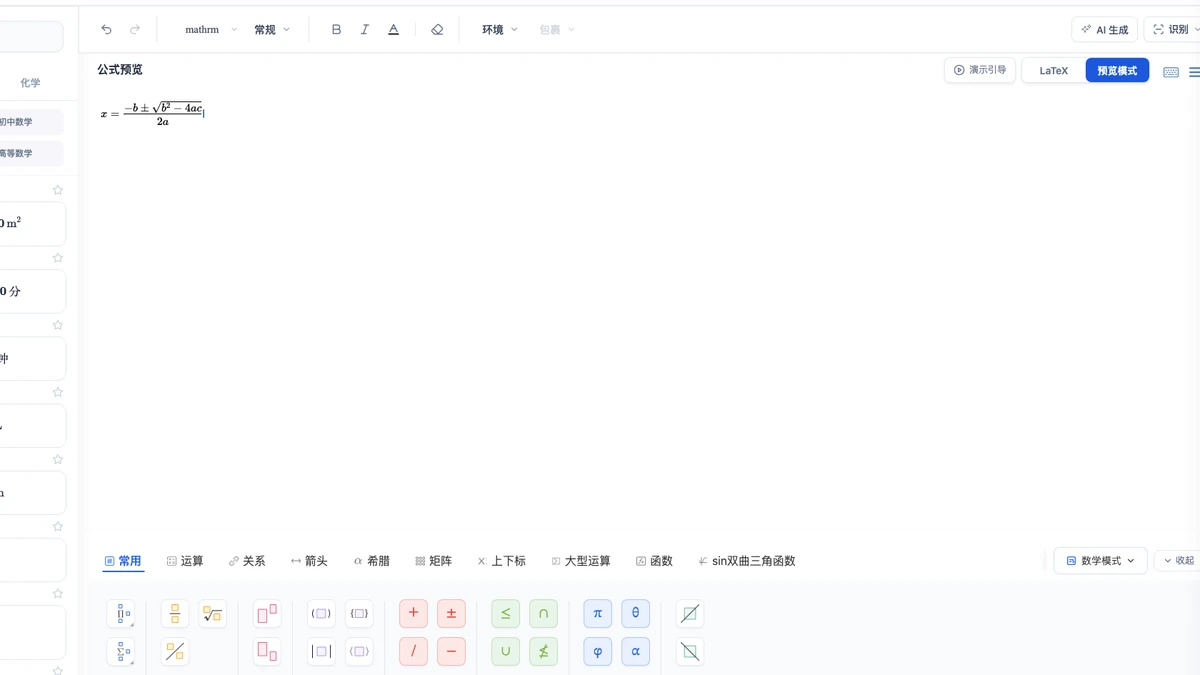
MathTool 的公式编辑区可用符号面板录入,也可在 LaTeX 模式核对结构。发现字母或括号有误,应修改原式后再准备图,避免在成品上遮盖错误字符。本站提供 SVG 矢量图导出,需要登录并开通会员,操作前须回到预览模式。
拿到文件后,将新图放回原来的网页位置,再执行一次窄屏与底色检查。文件名里保留用途或修订标记,并在自己的素材记录中注明对应段落;这样替换时能确认所用的是修正后的图,而非名称相近的旧文件。
延伸阅读
常见问题
- SVG公式嵌入页面后应检查哪些内容?
- 先核对宽高比例与四周边界,再用桌面和窄屏页面检查下标、细线及正文间距。源图清楚并不代表缩小到页面后仍易读,应以实际显示位置为准。